

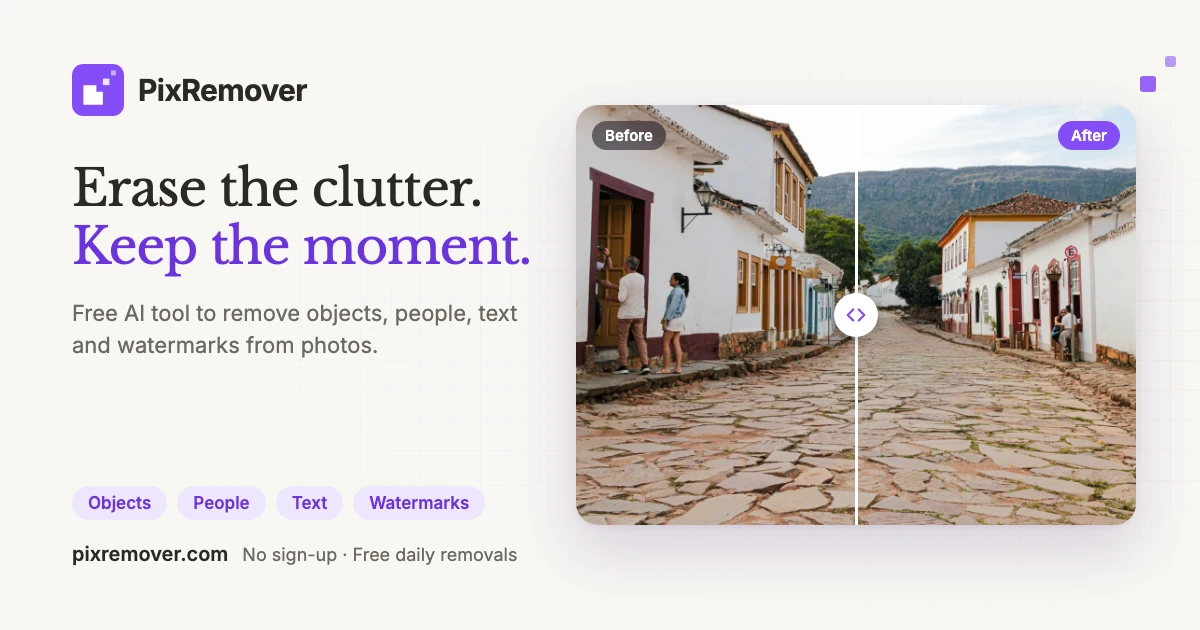
PixRemover是什么
PixRemover 是一款免费的 AI 修图工具,官方定位为「AI 照片物体移除器」,核心能力是让用户用涂抹笔刷圈选照片中不需要的元素,由 AI 自动重建被擦除区域的背景,得到干净自然的结果。其底层技术是图像修复(inpainting):AI 分析选区周围的像素,智能重建缺失区域,而非简单裁剪或模糊处理。功能覆盖六大方向——移除物体、移除人物、移除文字、移除水印、移除照片模糊,以及移除视频水印。产品完全在浏览器中运行,无需安装 Photoshop 或其他编辑软件,上传 JPG/PNG 等格式(单张最大 25MB)即可操作。商业模式采用「免费+增值」结构:无需注册即可每天免费移除 2 次,登录后每天 5 次,免费结果无水印、下载分辨率最高 1920px;超出后可选按次计费的积分包或按月订阅的 Pro 方案。官方明确照片不会被存储,并禁止上传成人或 NSFW 图像。对于需要快速清理旅行照、产品图和社交媒体配图的普通用户,PixRemover 提供了一条零门槛的 AI 物体移除路径。
PixRemover的主要功能
- AI 移除物体涂抹圈选照片中多余的物品、杂物、指示牌等干扰元素,AI 自动分析周边像素并重建背景,保持画面自然。
- AI 移除人物擦除路人、人群和抢镜者(photobomber),AI 会自然填补人物背后的背景,适合清理旅行照中的陌生游客。
- AI 移除文字删除图片中不需要的文字、字幕、标签和字样,无需手动重建被文字遮挡的图像背景。
- AI 移除水印清理图片上多余的水印、logo 和视觉标记,由 AI 辅助完成区域重建。
- AI 去模糊针对对焦不准、相机抖动或老照片扫描造成的模糊,一键去模糊,无需涂抹笔刷,与物体移除是两条独立流程。
- 视频水印移除在视频中涂抹一次 logo 或文字水印,AI 会将该水印从视频的每一帧中清除。
- 浏览器内运行整个流程在浏览器中完成,上传、涂抹、下载三步即可,不依赖 Photoshop 等本地编辑软件。
- 上传规格明确支持拖拽上传或点击浏览,兼容 JPG/PNG 等格式,单张图片最大 25MB,也可用 Ctrl+V 直接粘贴图片。
- 前后对比预览提供可拖动的 Before/After 对比滑块,用同一 AI 引擎的真实结果展示物体、人物、文字、水印四类移除效果。
- 选区外像素保持不变只有被笔刷涂抹的区域会被 AI 重建,选区之外的画面保持原样,避免整图被二次处理。
- 原分辨率重建被移除区域按原始照片的分辨率重建,其余部分不受影响;官方提示超大或复杂移除偶尔会出现轻微瑕疵,选区越小越精准效果越干净。
- 免注册即用不注册账号也能直接使用免费额度,降低首次尝试门槛。
- 照片不存储官方声明照片不会被存储,并禁止上传成人或 NSFW 内容。
如何使用PixRemover
- 打开官网并进入工具访问 PixRemover 站点,点击「Get Started」进入 AI 照片物体移除器界面,无需先注册账号即可开始。
- 上传照片将 JPG/PNG 图片拖拽到上传区,或点击浏览选择文件,也可以直接按 Ctrl+V 粘贴剪贴板中的图片;注意单张不超过 25MB,且不得上传成人或 NSFW 图像。
- 选择移除类型根据目标在物体、人物、文字、水印等工具间切换;如果照片问题是模糊而非杂物,改用「移除模糊」功能,该功能无需涂抹。
- 用笔刷涂抹目标在需要删除的物体、人物、文字或水印上涂抹覆盖。选区尽量小而明确,官方说明较小的、边界清晰的选区能得到最干净的结果。
- 交由 AI 重建背景确认选区后触发处理,AI 会分析选区周围像素并自动重建缺失区域,通常只需数秒。
- 用对比滑块检查效果通过 Before/After 滑块逐处核对边缘衔接与背景纹理,若出现轻微瑕疵可撤销后缩小选区重试。
- 下载结果免费额度下下载无水印、最高 1920px;如需全分辨率导出,可改用积分包或 Pro 方案。
- 视频水印单独处理若要清理视频,进入「移除视频水印」工具,在画面上涂抹一次 logo 或文字水印,AI 会将其从每一帧中清除。
PixRemover的核心优势
- 零门槛的免费入口无需注册即可每天免费移除 2 次(登录后 5 次),且免费下载不带水印,用户可以在不付费、不填表的前提下验证效果是否满足需求。
- 真正的 AI 重建而非裁剪模糊PixRemover 分析选区周边像素并智能重建区域,而不是简单裁掉或打码,因此移除后的背景纹理能与周围画面融合,这是它区别于粗糙「涂抹工具」的关键。
- 一个引擎覆盖四类移除物体、人物、文字、水印共用同一套 AI 引擎,用户不必为不同清理任务在多个工具间来回切换。
- 浏览器内完成,无需 Photoshop上传、涂抹、下载三步闭环,不要求任何修图经验,也不会把不熟悉图层与蒙版的普通用户挡在门外。
- 选区外画面完全保留只重建被涂抹的区域,主体和其余像素保持原样,避免「修一处、毁全图」的风险。
- 照片不存储的隐私承诺官方明确照片不会被存储,对处理产品图、含人物肖像的素材的用户而言,这是选择在线工具时的重要考量。
- 照片与视频双线覆盖除静态图片外还提供视频水印移除,一次涂抹即可作用于全部帧,省去逐帧处理的重复劳动。
PixRemover的适用人群
- 旅行摄影爱好者景点照片里总有游客、指示牌和垃圾入镜,用「移除人物」和「移除物体」快速还原干净的风光画面。
- 电商与产品摄影从业者移除产品图上的标签、道具和分散注意力的杂物,让视觉焦点回到商品本身。
- 社交媒体内容创作者发布前擦掉抢镜路人、多余文字和背景杂乱元素,提升配图的完成度与专业感。
- 无修图基础的新手用户不想学 Photoshop 图层与蒙版,只需要「涂一下就好」的轻量方案,整个流程不需要任何编辑经验。
- 需要清理素材水印的剪辑与设计人员图片水印与视频水印各有专用工具,视频水印一次涂抹即可覆盖全部帧。
- 处理老照片与失焦照片的用户对焦不准、手抖或旧照片扫描造成的模糊,可用一键去模糊功能修复,无需手动涂抹。
价格与免费试用
- 免费版未登录每天 2 次免费移除,登录后每天 5 次;包含全部 4 项工具,结果无水印,下载最高 1920px。每次免费移除在使用 24 小时后恢复。
- 积分包(Credit Packs,热门选项)40 次移除起价 $4.99,积分永不过期,支持全分辨率下载,且不受每日次数限制。
- Pro 订阅$9.99/月,含 150 次移除,适合需要定期清理照片的用户;支持全分辨率,可随时取消。
效果点评
PixRemover 的功能边界划得很清楚:它不试图做全能修图软件,而是把「擦掉不想要的东西」这一件事拆成物体、人物、文字、水印、模糊、视频水印六个入口,并用同一套 inpainting 引擎支撑。免费档给到无水印、1920px 的导出,配合免注册的 2 次/天额度,足以让用户在真实照片上判断效果,这在同类免费工具中属于比较坦诚的策略。技术上它强调按原分辨率重建选区、选区外像素不动,官方也如实提示超大或复杂移除可能出现轻微瑕疵——这类说明反而增加了可信度。短板同样明显:免费额度按 24 小时逐次恢复,批量处理需求会很快撞上积分包或 Pro 订阅;1920px 的免费导出上限对印刷或高分辨率商用素材不够用。总体而言,它适合把「快速清理」放在「精修」之前的日常场景,而不是替代专业图像编辑流程。
常见问答
PixRemover 免费版好用吗?
免费版每天可移除 2 次(登录后 5 次),覆盖物体、人物、文字、水印四类工具,下载结果无水印、最高 1920px,且无需注册即可试用。对偶尔清理几张照片的用户来说额度够用;若需要批量处理或全分辨率导出,则需考虑积分包或 Pro 订阅。
PixRemover 和 Photoshop 的修复工具有什么区别?
PixRemover 完全在浏览器中运行,流程是上传、涂抹、下载三步,不需要安装软件,也不要求图层与蒙版经验。它的 AI 会分析选区周边像素并重建缺失区域,选区之外的画面保持不变;Photoshop 则提供更完整的专业编辑链路,两者定位不同。
PixRemover 适合新手吗?
适合。官方明确整个流程只有上传、选择、移除三步,无需任何修图经验,也无需 Photoshop。想获得最干净的结果,只需把选区涂得小而明确,避免一次性圈选过大的复杂区域。
PixRemover 会保存我的照片吗?
官方声明照片不会被存储,并禁止上传成人或 NSFW 图像。对于涉及产品图或人物肖像的素材,这一隐私承诺是选择在线修图工具时的重要参考。
PixRemover 能处理视频和模糊照片吗?
可以。除图片物体移除之外,PixRemover 还提供视频水印移除——在画面上涂抹一次 logo 或文字水印,AI 会将其从每一帧中清除;照片对焦不准或手抖模糊时,可用一键去模糊功能,无需涂抹笔刷。